신생아를 처음 돌보는 부모라면 배꼽 관리가 어렵게 느껴질 수 있습니다. 아직 배꼽이 완전히 아물지 않은 모습을 보면 혹시 잘못 건드리지는 않을까 걱정이 앞서는 경우도 많습니다.
하지만 대부분의 신생아 배꼽은 시간이 지나면서 자연스럽게 회복됩니다. 부모가 해야 할 일은 특별한 치료를 하는 것이 아니라, 깨끗한 환경을 유지하고 변화 과정을 차분히 살펴보는 것입니다.
배꼽은 어떻게 회복될까요?
출생 후에는 탯줄의 일부가 남아 있다가 시간이 지나면서 점차 마르고 자연스럽게 떨어집니다. 회복되는 시기는 아이마다 조금씩 다르기 때문에 다른 아이와 비교하기보다는 현재 상태를 꾸준히 살펴보는 것이 좋습니다.
배꼽이 마르는 과정에서는 색이 조금씩 변하거나 모양이 달라질 수도 있습니다. 이러한 변화는 자연스러운 회복 과정의 일부일 수 있으며, 부모가 너무 걱정하지 않아도 되는 경우가 많습니다.
평소에는 건조하고 깨끗하게 유지해 주세요
배꼽 부위는 가능한 한 건조하게 유지하는 것이 좋습니다. 기저귀가 배꼽을 덮지 않도록 살짝 아래로 접어두면 공기가 잘 통하는 데 도움이 될 수 있습니다.
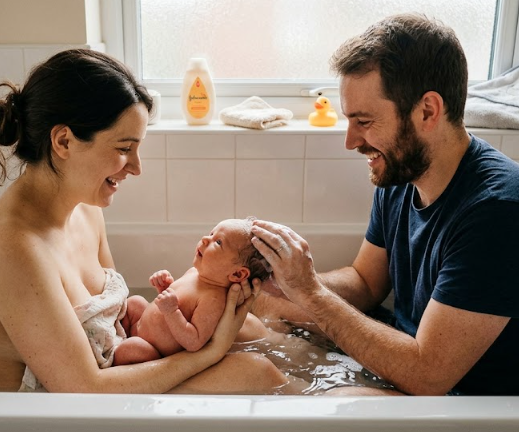
목욕을 한 뒤에는 배꼽 주변의 물기를 부드럽게 닦아 주고 자연스럽게 말려주는 것이 좋습니다. 강하게 문지르거나 손으로 자주 만지는 행동은 피하는 것이 좋습니다.
억지로 떼어내지 않는 것이 중요합니다
배꼽이 거의 떨어질 것처럼 보이더라도 손으로 잡아당기거나 떼어내려고 하지 않는 것이 좋습니다. 대부분은 시간이 지나면서 자연스럽게 떨어지기 때문에 부모가 인위적으로 건드릴 필요는 없습니다.
회복되는 동안에는 옷이 너무 꽉 끼지 않도록 하고, 배꼽 부위가 자극을 받지 않도록 편안한 옷을 입혀주는 것도 도움이 됩니다.
매일 잠깐씩 살펴보는 습관이 도움이 됩니다
기저귀를 갈거나 옷을 갈아입힐 때 잠깐씩 배꼽 상태를 살펴보는 것만으로도 충분합니다. 평소와 다른 변화가 있는지 확인하는 습관은 부모에게도 심리적인 안정감을 줄 수 있습니다.
사진으로 기록해 두는 부모도 있습니다. 며칠 간격으로 모습을 남겨두면 자연스럽게 회복되는 과정을 확인하기 쉬워집니다.
부모도 함께 적응하는 시간입니다
신생아를 돌보는 모든 과정은 부모에게도 처음 경험하는 일입니다. 배꼽 관리 역시 완벽하게 하려고 하기보다 아이의 상태를 차분하게 살피며 생활하는 것이 중요합니다.
시간이 지나면 배꼽은 자연스럽게 회복되고, 부모도 아이를 돌보는 일에 조금씩 익숙해집니다. 처음의 걱정은 어느새 소중한 추억으로 남게 될 것입니다.
마무리
신생아 배꼽 관리는 복잡한 기술보다 기본적인 청결과 관찰이 중요합니다. 자연스럽게 회복되는 과정을 이해하고 아이가 편안하게 생활할 수 있는 환경을 만들어 주는 것만으로도 충분합니다.
아이와 함께하는 첫 시간들은 부모에게도 새로운 배움의 과정입니다. 하루하루 아이의 작은 변화를 지켜보며 자신만의 육아 경험을 차곡차곡 쌓아가 보세요.
자주 묻는 질문(FAQ)
Q. 배꼽은 언제쯤 자연스럽게 떨어지나요?
회복 시기는 아이마다 다를 수 있습니다. 대부분은 시간이 지나면서 자연스럽게 떨어지므로 서두르거나 억지로 떼어내지 않는 것이 좋습니다.
Q. 목욕을 해도 괜찮을까요?
목욕 후에는 배꼽 부위를 부드럽게 말려주고 건조한 상태를 유지하는 것이 중요합니다.
Q. 기저귀가 배꼽을 덮어도 괜찮나요?
배꼽이 회복되는 동안에는 기저귀를 살짝 아래로 접어 자극을 줄이고 공기가 잘 통하도록 하는 것이 도움이 될 수 있습니다.