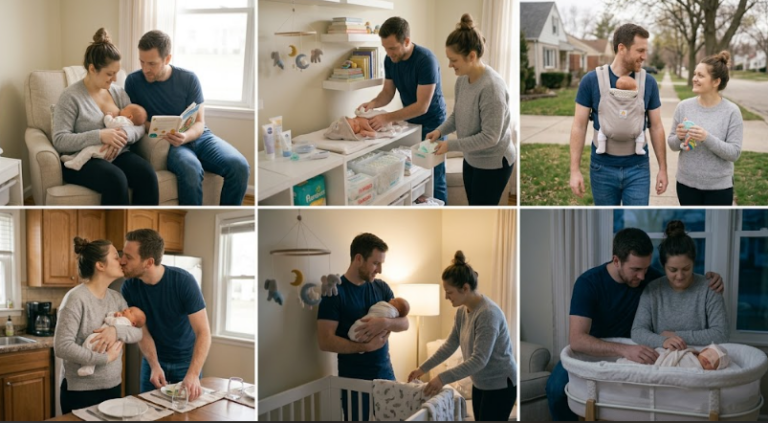
신생아와 함께하는 첫 외출은 부모에게도 아이에게도 새로운 경험입니다. 집 안에서 생활하던 아이가 처음 바깥 환경을 접하는 만큼 기대도 크지만 한편으로는 무엇을 준비해야 할지 걱정이 앞서기도 합니다.
하지만 첫 외출은 멀리 가거나 오랜 시간을 보내는 것이 목적이 아닙니다. 짧은 시간이라도 부모와 아이 모두 편안하게 다녀오는 경험을 만드는 것이 가장 중요합니다. 충분한 준비를 한다면 처음 외출도 한결 여유롭게 시작할 수 있습니다.
외출 전 준비물을 미리 확인해 보세요
외출을 앞두고 급하게 짐을 챙기면 빠뜨리는 물건이 생기기 쉽습니다. 전날이나 출발하기 전에 필요한 물품을 한 번 확인해 두면 훨씬 마음이 편해집니다.
기저귀와 물티슈, 여벌 옷, 손수건, 수유에 필요한 용품 등 평소 자주 사용하는 물건을 기본으로 준비하면 대부분의 상황에 대응할 수 있습니다.
외출 가방은 자주 사용하는 물건을 앞쪽에 넣어두면 필요할 때 쉽게 꺼낼 수 있어 편리합니다.
날씨에 맞는 옷차림을 준비하세요
아기의 옷은 계절과 날씨에 맞게 준비하는 것이 중요합니다. 너무 두껍게 입히거나 반대로 얇게 입히기보다 실내와 실외의 온도 차이를 고려하는 것이 좋습니다.
가벼운 담요나 얇은 겉옷을 함께 준비하면 상황에 따라 체온을 조절하는 데 도움이 됩니다.
외출 시간은 짧게 시작하는 것이 좋습니다
첫 외출부터 오랜 시간을 계획하기보다 가까운 공원이나 산책로처럼 부담이 적은 장소를 선택하는 것이 좋습니다.
짧은 산책만으로도 아이는 새로운 환경을 경험할 수 있고 부모도 외출에 조금씩 익숙해질 수 있습니다.
아이가 졸리거나 수유 시간이 가까운 경우에는 무리하게 일정을 잡기보다 생활 리듬에 맞춰 계획을 세우는 것이 좋습니다.
이동 중에는 아기의 반응을 살펴보세요
외출 중에는 주변 풍경보다 아이의 상태를 먼저 확인하는 것이 중요합니다. 표정이나 울음, 몸의 움직임을 살펴보면서 불편한 점은 없는지 확인해 보세요.
잠시 쉬어 가며 아이가 편안한지 확인하는 시간을 가지면 부모도 더 여유로운 마음으로 외출을 이어갈 수 있습니다.
부모도 편안한 마음을 가져보세요
처음 외출이라고 해서 모든 상황을 완벽하게 준비할 필요는 없습니다. 예상하지 못한 일이 생길 수도 있지만 대부분은 차분하게 해결할 수 있습니다.
외출을 반복할수록 부모도 필요한 준비물을 자연스럽게 익히게 되고 자신만의 외출 노하우도 생기게 됩니다.
중요한 것은 아이와 함께 새로운 경험을 즐기고 가족만의 추억을 만들어 가는 것입니다.
마무리
신생아와의 첫 외출은 거창한 계획보다 작은 경험이 더 의미 있습니다. 가까운 곳으로 짧게 다녀오며 아이와 부모 모두 새로운 환경에 적응하는 시간을 가져보세요.
조금씩 외출 경험이 쌓이면 부모의 자신감도 함께 커집니다. 오늘의 첫걸음은 앞으로 이어질 다양한 가족의 추억을 만드는 시작이 될 것입니다.
자주 묻는 질문(FAQ)
Q. 첫 외출은 얼마나 하는 것이 좋을까요?
처음에는 가까운 장소에서 짧게 다녀오는 것이 부담이 적습니다. 아이의 상태를 살펴보며 조금씩 시간을 늘려가는 것이 좋습니다.
Q. 외출 가방에는 무엇을 준비하면 좋나요?
기저귀, 물티슈, 손수건, 여벌 옷, 수유에 필요한 용품 등 평소 자주 사용하는 물건을 중심으로 준비하면 대부분의 상황에 도움이 됩니다.
Q. 날씨가 조금 추운 날에도 외출이 가능할까요?
계절에 맞는 옷차림과 체온 조절이 중요합니다. 외출 전 날씨를 확인하고 상황에 맞는 준비를 하면 보다 편안한 외출이 될 수 있습니다.