아이가 처음 “엄마”, “아빠”와 같은 단어를 말하는 순간은 많은 부모에게 오래 기억되는 특별한 순간입니다. 하지만 언어 발달은 첫 단어를 말하기 전부터 이미 시작되고 있습니다. 부모의 목소리를 듣고, 표정을 살피고, 주변의 다양한 소리를 경험하는 모든 과정이 언어를 배우는 밑바탕이 됩니다.
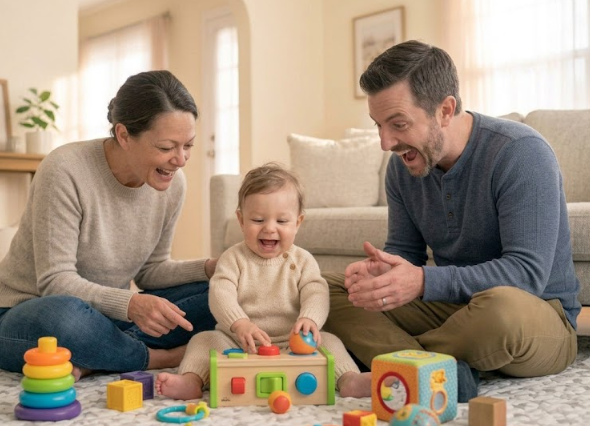
아이의 언어 발달은 특별한 교육보다 일상 속에서 자연스럽게 이루어지는 경우가 많습니다. 함께 웃고 이야기하며 하루를 보내는 시간이 아이에게는 가장 좋은 배움의 시간이 될 수 있습니다.
언어 발달은 듣는 것부터 시작됩니다
많은 부모는 아이가 언제 말을 시작할지 궁금해하지만, 언어는 말하기보다 먼저 듣는 과정을 통해 익혀집니다. 부모의 목소리, 생활 속 다양한 소리, 음악, 책 읽는 소리 등은 모두 아이에게 새로운 경험이 됩니다.
아이가 아직 말을 하지 못하더라도 꾸준히 대화를 나누는 것은 매우 의미 있는 일입니다. 부모의 목소리를 반복해서 들으며 소리와 표현을 자연스럽게 익혀가기 때문입니다.
일상 속 대화가 가장 좋은 공부입니다
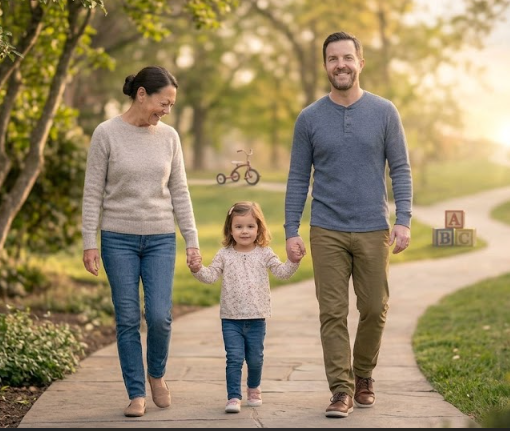
특별한 시간을 따로 만들지 않아도 괜찮습니다. 기저귀를 갈아주는 순간, 산책을 하는 시간, 식사를 준비하는 동안에도 아이에게 말을 걸어보세요.
“창밖에 새가 있네.”, “오늘은 하늘이 참 맑구나.”, “이건 빨간 공이야.”처럼 주변 상황을 자연스럽게 설명하는 것만으로도 아이는 다양한 단어를 접하게 됩니다.
이러한 대화는 아이가 세상을 이해하고 언어를 익히는 데 도움이 될 수 있습니다.
그림책 읽기는 함께 즐기는 시간이 됩니다
그림책은 언어 발달뿐 아니라 부모와 아이가 함께 교감하는 좋은 방법입니다. 글을 모두 읽어주는 것보다 그림을 보며 이야기를 나누는 것도 충분합니다.
“토끼가 어디 있을까?”, “곰이 웃고 있네.”처럼 간단한 질문과 설명을 반복하면 아이는 자연스럽게 단어와 표현을 접하게 됩니다.
아이의 말을 끝까지 들어주세요
처음에는 정확하지 않은 발음이나 짧은 옹알이처럼 들릴 수도 있습니다. 하지만 아이는 자신만의 방식으로 소통하려고 노력하고 있습니다.
부모가 끝까지 들어주고 미소로 반응해 주면 아이는 말하는 즐거움을 느끼게 됩니다. 정답을 가르치기보다 대화를 이어가는 경험이 더 중요합니다.
비교보다 꾸준한 소통이 중요합니다
아이마다 말을 시작하는 시기와 표현 방식은 모두 다릅니다. 주변 아이와 비교하다 보면 부모도 조급해질 수 있지만, 성장 속도에는 개인차가 있다는 점을 기억하는 것이 좋습니다.
매일 조금씩 대화하고 함께 웃으며 시간을 보내는 것만으로도 아이는 다양한 언어를 경험하게 됩니다. 중요한 것은 꾸준히 소통하는 환경을 만들어 주는 것입니다.
마무리
언어 발달은 어느 날 갑자기 이루어지는 것이 아니라 하루하루 쌓이는 대화 속에서 자연스럽게 성장합니다. 부모의 따뜻한 목소리와 관심은 아이에게 가장 익숙하고 편안한 배움이 됩니다.
오늘도 아이와 눈을 맞추고 이야기를 나눠보세요. 짧은 한마디와 작은 웃음이 아이의 성장 과정에 소중한 밑거름이 될 수 있습니다.
자주 묻는 질문(FAQ)
Q. 아직 말을 하지 않아도 계속 대화해 주는 것이 좋을까요?
네. 아이는 부모의 목소리와 다양한 표현을 반복해서 들으며 언어를 자연스럽게 익혀 갑니다.
Q. 그림책은 언제부터 읽어주면 좋을까요?
월령과 관계없이 아이와 함께 그림을 보며 이야기를 나누는 것만으로도 좋은 경험이 될 수 있습니다.
Q. 아이의 발음이 정확하지 않아도 괜찮을까요?
처음에는 다양한 방식으로 자신의 생각을 표현하는 과정입니다. 부모가 자연스럽게 대화를 이어가며 올바른 표현을 들려주는 것이 도움이 됩니다.