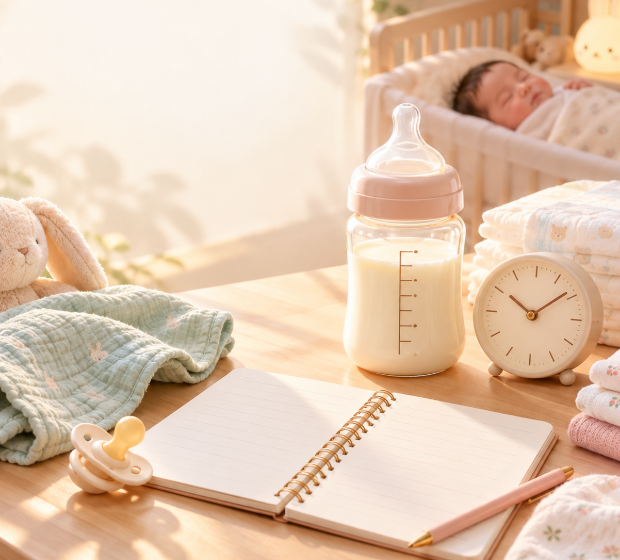
아이를 키우다 보면 하루하루는 길게 느껴지지만, 몇 달이 지나고 나면 시간이 얼마나 빠르게 흘렀는지 새삼 놀라게 됩니다. 처음 뒤집기에 성공했던 날, 첫 걸음을 내디딘 순간, 처음으로 엄마와 아빠를 불렀던 기억은 시간이 지나면 점점 흐려질 수 있습니다.
그래서 많은 부모가 아이의 성장 과정을 사진이나 메모로 남기곤 합니다. 성장 기록은 단순히 추억을 모으는 것 이상의 의미를 갖습니다. 아이가 어떻게 자라왔는지 돌아볼 수 있는 소중한 자료가 되고, 부모에게도 육아의 과정을 다시 떠올릴 수 있는 특별한 선물이 됩니다.
작은 변화도 기록해 보세요
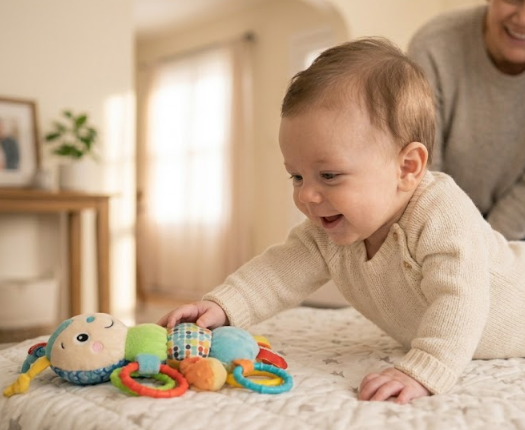
성장 기록이라고 해서 거창할 필요는 없습니다. 오늘 처음 뒤집기를 했거나 새로운 표정을 지었다는 짧은 메모 한 줄만으로도 충분합니다.
키와 몸무게를 기록하거나 좋아하는 장난감, 자주 하는 행동을 적어 두는 것도 시간이 지나면 아이의 성장 과정을 이해하는 데 도움이 됩니다.
사진 한 장과 함께 날짜를 적어 두는 것만으로도 훗날 소중한 추억이 될 수 있습니다.
사진만으로도 좋은 기록이 됩니다
요즘은 스마트폰으로 언제든 사진을 찍을 수 있어 성장 기록을 남기기가 훨씬 쉬워졌습니다. 특별한 날뿐 아니라 평범한 일상을 담아보세요.
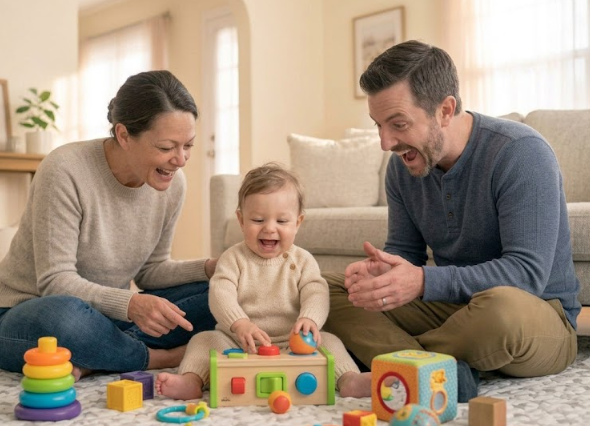
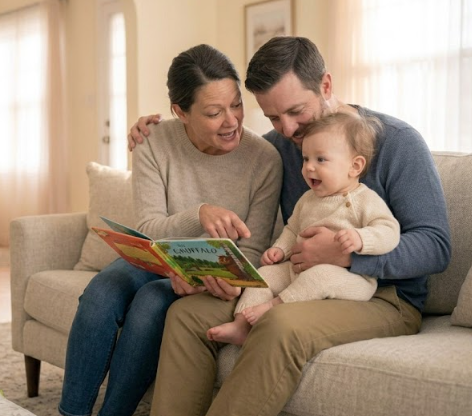
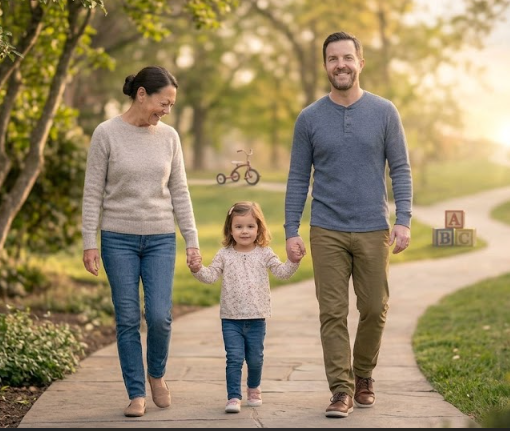
식사하는 모습, 책을 읽는 모습, 공원에서 뛰노는 모습처럼 일상의 사진은 시간이 지나 더욱 큰 의미를 갖게 됩니다.
매달 같은 장소에서 사진을 찍어 비교해 보는 것도 성장 변화를 확인하는 좋은 방법입니다.
부모의 생각도 함께 적어 보세요
사진만 남기는 것보다 그날의 기분이나 아이에게 전하고 싶은 이야기를 함께 적어 두면 더욱 특별한 기록이 됩니다.
“오늘 처음 혼자 일어섰다.”, “공원에서 신나게 웃었다.”처럼 짧은 문장도 충분합니다. 부모의 감정이 담긴 기록은 시간이 지나 아이에게도 소중한 선물이 될 수 있습니다.
성장 기록은 비교를 위한 것이 아닙니다
기록을 남기는 목적은 다른 아이와 비교하기 위해서가 아닙니다. 우리 아이가 어떤 과정을 거쳐 성장했는지를 기억하기 위한 것입니다.
아이마다 성장 속도는 모두 다르며, 작은 변화도 모두 의미 있는 과정입니다. 비교보다 우리 아이만의 이야기를 기록하는 것이 더욱 중요합니다.
가족 모두가 함께 참여해 보세요
부모뿐 아니라 형제자매나 조부모가 함께 성장 기록을 남기는 것도 좋은 방법입니다. 서로 다른 시선으로 남긴 기록은 시간이 지나 더욱 풍성한 추억이 됩니다.
아이가 조금 더 자라면 함께 사진을 보며 이야기를 나누는 시간도 가족에게 특별한 추억으로 남을 수 있습니다.
마무리
성장 기록은 완벽하게 남기는 것이 아니라 꾸준히 이어가는 것이 중요합니다. 사진 한 장, 메모 한 줄, 짧은 영상 하나도 시간이 지나면 아이의 성장 과정을 보여주는 소중한 기록이 됩니다.
오늘 아이의 모습을 한 번 더 바라보고 작은 변화를 기록해 보세요. 평범한 오늘이 훗날 가장 소중한 추억이 될 수 있습니다.
자주 묻는 질문(FAQ)
Q. 성장 기록은 언제부터 시작하면 좋을까요?
가능하다면 태어난 직후부터 시작하는 것이 좋습니다. 하지만 언제 시작하더라도 아이의 성장 과정을 기록하는 데 늦은 시기는 없습니다.
Q. 꼭 육아일기를 써야 하나요?
아닙니다. 사진, 메모, 달력 기록 등 부모가 가장 편한 방법으로 꾸준히 남기는 것이 중요합니다.
Q. 성장 기록은 얼마나 자주 남기는 것이 좋을까요?
매일 기록할 필요는 없습니다. 일주일에 한 번이나 특별한 변화가 있었던 날처럼 부모가 부담 없이 이어갈 수 있는 주기를 정하면 꾸준히 기록하기 좋습니다.