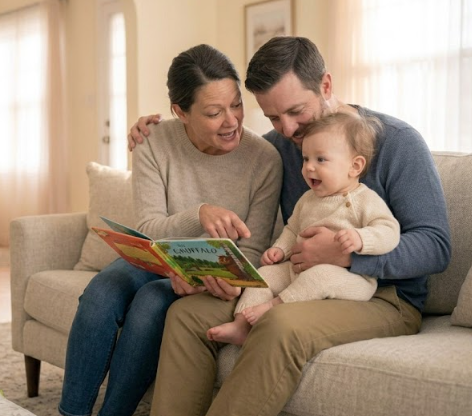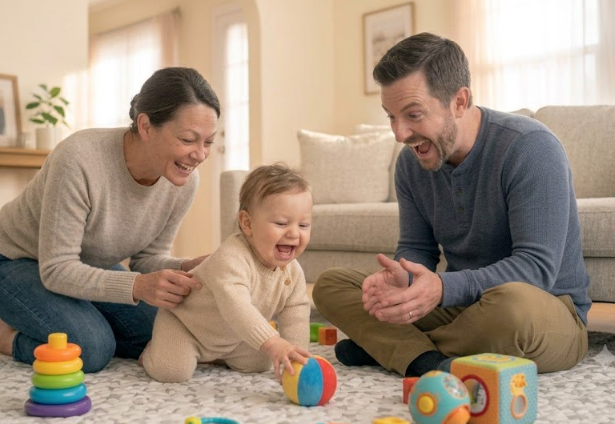
아이를 키우다 보면 주변에서 “벌써 걷기 시작했어요?”, “말은 언제부터 했나요?”와 같은 이야기를 자주 듣게 됩니다. 인터넷이나 육아 커뮤니티를 보다 보면 비슷한 월령의 아이들과 자연스럽게 비교하게 되는 경우도 있습니다.
하지만 성장에는 정답이 없습니다. 같은 날 태어난 아이도 성격이 다르듯 성장하는 과정 역시 모두 다르게 나타납니다. 부모가 가장 먼저 기억해야 할 것은 우리 아이만의 성장 속도를 존중하는 일입니다.
성장은 직선이 아니라 계단처럼 이루어집니다
아이의 성장은 매일 조금씩 변하는 것처럼 보이지만 실제로는 어느 순간 갑자기 새로운 모습을 보여주는 경우가 많습니다.
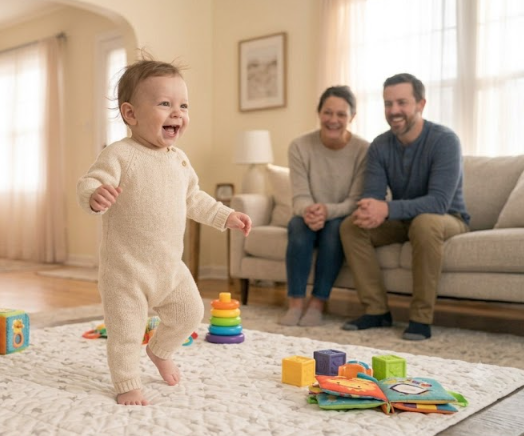
며칠 동안 변화가 없어 보여도 어느 날 혼자 앉거나 새로운 단어를 말하기도 하고, 갑자기 걷기 시작하는 모습을 볼 수도 있습니다.
그래서 하루의 변화보다 몇 주, 몇 달 동안의 흐름을 함께 살펴보는 것이 더욱 의미 있습니다.
성격에 따라서도 차이가 있습니다
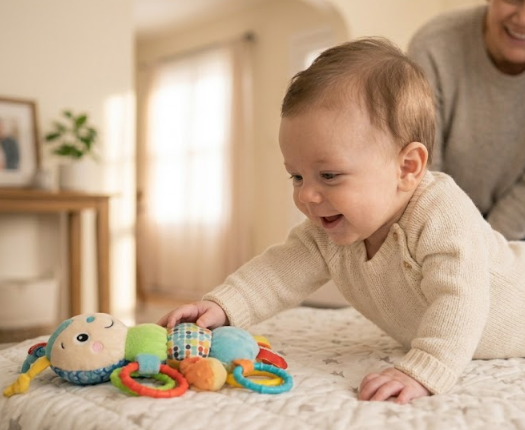
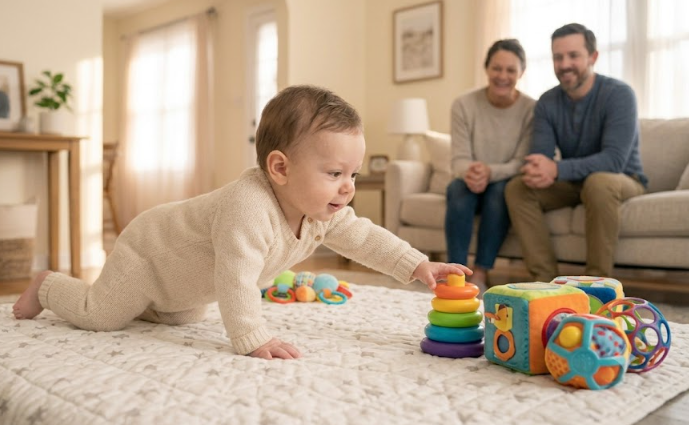
호기심이 많은 아이는 새로운 장난감을 먼저 만져보려 하고, 신중한 아이는 충분히 살펴본 뒤 행동하는 경우가 많습니다.
이러한 성향의 차이는 움직임이나 놀이 방식에도 자연스럽게 영향을 줄 수 있습니다. 누구의 방식이 더 좋은 것이 아니라 아이마다 자신에게 맞는 속도가 있는 것입니다.
부모는 아이가 스스로 도전할 수 있도록 곁에서 응원해 주는 역할만으로도 충분합니다.
비교보다 어제의 우리 아이를 바라보세요
성장을 확인할 때 가장 좋은 비교 대상은 다른 아이가 아니라 우리 아이의 어제입니다.
지난달보다 조금 더 오래 서 있을 수 있게 되었는지, 새로운 단어를 말하기 시작했는지, 부모와 눈을 맞추며 더 많이 웃는지처럼 작은 변화에 관심을 가져보세요.
이러한 변화들이 모여 아이만의 성장 이야기를 만들어 갑니다.
기록은 부모에게도 큰 도움이 됩니다
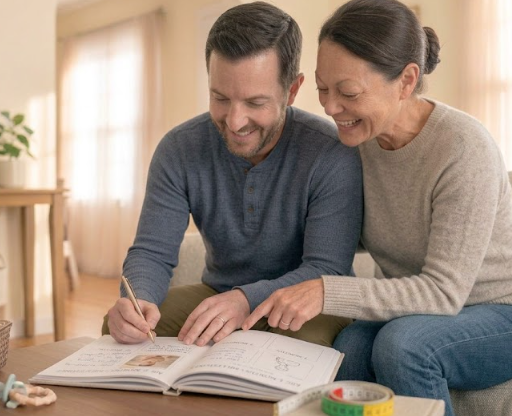
사진과 메모를 남기다 보면 “우리 아이가 이렇게 많이 컸구나.”라는 것을 자연스럽게 느끼게 됩니다.
성장이 더딘 것 같아 걱정했던 시기에도 기록을 다시 보면 분명한 변화가 보이는 경우가 많습니다.
육아는 매일 반복되는 일상이지만 기록은 그 시간을 특별한 추억으로 남겨 줍니다.
부모의 여유가 아이에게도 전해집니다
아이를 사랑하는 마음이 클수록 더 잘 성장하길 바라는 마음도 커집니다. 하지만 조급함은 부모도 지치게 만들 수 있습니다.
조금 느려 보여도 아이는 자신의 속도로 세상을 배우고 있습니다. 부모가 여유로운 마음으로 기다려 줄 때 아이 역시 안정감을 느끼며 성장해 나갑니다.
성장은 경쟁이 아니라 함께 걸어가는 과정이라는 점을 기억해 보세요.
마무리
아이마다 성장하는 속도와 방식은 모두 다릅니다. 중요한 것은 다른 아이보다 빠르거나 느린 것이 아니라 우리 아이가 어제보다 조금씩 성장하고 있다는 사실입니다.
부모가 아이의 작은 변화를 발견하고 함께 기뻐하는 순간은 무엇과도 바꿀 수 없는 소중한 시간이 됩니다. 비교보다 관찰, 조급함보다 기다림을 선택한다면 육아는 조금 더 따뜻한 시간이 될 것입니다.
자주 묻는 질문(FAQ)
Q. 다른 아이보다 성장이 느린 것 같아 걱정됩니다.
아이마다 성장 속도는 모두 다릅니다. 비교하기보다 우리 아이의 변화를 꾸준히 기록하고 살펴보는 것이 더욱 중요합니다.
Q. 성장 기록은 얼마나 자주 남기면 좋을까요?
한 달에 한 번 정도 사진과 간단한 메모를 남기는 것만으로도 성장 과정을 충분히 확인할 수 있습니다.
Q. 부모가 가장 중요하게 생각해야 할 것은 무엇인가요?
아이의 속도를 존중하고 함께 성장하는 시간을 즐기는 것입니다. 따뜻한 관심과 꾸준한 교감은 아이에게 가장 큰 힘이 됩니다.