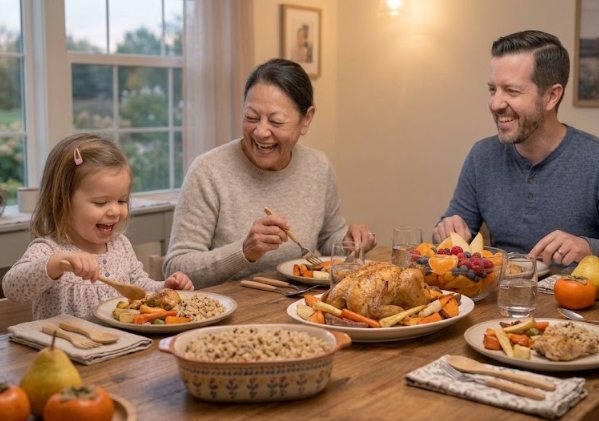
아이를 위한 간식을 준비할 때는 종류만큼이나 계절도 함께 생각하면 좋습니다. 계절마다 쉽게 구할 수 있는 식재료가 달라지고, 아이가 느끼는 날씨도 다르기 때문입니다.
복잡한 요리를 준비하지 않아도 제철 식재료를 활용하면 자연스럽게 다양한 맛을 경험할 수 있습니다. 무엇보다 계절에 맞는 음식은 가족이 함께 계절의 변화를 느끼는 즐거운 시간이 될 수도 있습니다.
봄에는 상큼한 과일을 준비해 보세요
봄은 날씨가 따뜻해지면서 야외 활동이 조금씩 늘어나는 계절입니다.
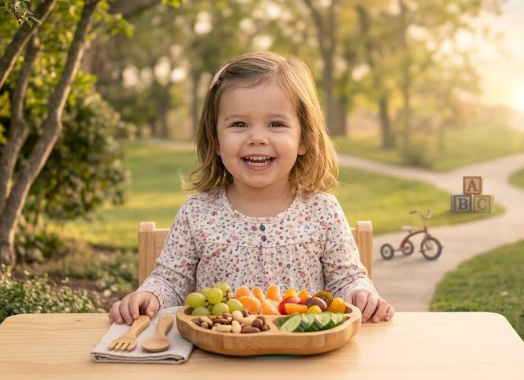
딸기, 참외처럼 봄철에 쉽게 만날 수 있는 과일은 아이들도 부담 없이 즐기기 좋습니다. 깨끗하게 씻어 먹기 좋은 크기로 잘라 접시에 담아주면 훌륭한 간식이 됩니다.
공원이나 놀이터에 다녀온 후 가족이 함께 과일을 나누어 먹는 시간도 좋은 추억이 될 수 있습니다.
여름에는 시원하고 가벼운 간식이 좋습니다
더운 여름에는 수분이 풍부한 과일을 활용하는 경우가 많습니다.
- 수박
- 참외
- 복숭아
- 플레인 요거트
차갑게 보관한 과일을 적당한 크기로 준비하면 더운 날씨에도 부담 없이 즐길 수 있습니다.
단, 너무 차가운 음식보다는 아이가 편안하게 먹을 수 있는 온도로 준비하는 것이 좋습니다.
가을은 자연의 맛을 느끼기 좋은 계절입니다
가을에는 사과, 배, 고구마처럼 익숙한 식재료가 풍성해집니다.
찐 고구마나 잘 익은 배는 간단하게 준비할 수 있으면서도 아이들이 좋아하는 간식이 될 수 있습니다.
주말에는 가족이 함께 고구마를 찌거나 과일을 담아 간단한 간식 접시를 만들어 보는 것도 좋은 경험입니다.
겨울에는 따뜻한 간식을 준비해 보세요
추운 겨울에는 따뜻하게 먹을 수 있는 간식이 더욱 잘 어울립니다.
찐 감자, 고구마, 삶은 옥수수처럼 따뜻한 음식은 겨울철 간식으로 자주 활용됩니다.
따뜻한 간식을 먹으며 하루 있었던 이야기를 나누는 시간은 아이에게도 편안한 기억으로 남을 수 있습니다.
계절을 함께 배우는 시간이 됩니다
간식을 준비하면서 “딸기는 봄에 많이 만날 수 있어.”, “가을에는 사과가 맛있어.”처럼 계절 이야기를 함께 나누어 보세요.
음식을 통해 계절을 배우고 자연의 변화를 느끼는 경험은 아이에게도 흥미로운 시간이 될 수 있습니다.
부모와 함께 시장을 방문해 제철 과일을 고르는 경험도 좋은 생활 교육이 됩니다.
마무리
계절에 맞는 간식은 특별한 재료보다 제철 식재료를 자연스럽게 활용하는 것에서 시작됩니다.
아이와 함께 계절의 맛을 경험하고, 음식 이야기를 나누는 시간을 만들어 보세요. 매 계절마다 새로운 추억이 쌓이고, 건강한 식습관도 함께 만들어질 수 있습니다.
자주 묻는 질문(FAQ)
Q. 꼭 제철 식재료를 사용해야 하나요?
반드시 그럴 필요는 없습니다. 다만 계절에 쉽게 구할 수 있는 식재료를 활용하면 다양한 맛을 경험하는 데 도움이 될 수 있습니다.
Q. 여름에는 어떤 간식을 준비하면 좋을까요?
수분이 풍부한 과일이나 플레인 요거트처럼 가볍게 즐길 수 있는 간식이 좋은 선택이 될 수 있습니다.
Q. 아이와 함께 시장에 가도 괜찮을까요?
시장이나 마트에서 과일과 채소를 함께 고르는 경험은 음식에 대한 관심을 높이고 계절을 배우는 좋은 기회가 될 수 있습니다.